Domain zsid.de kaufen?
Wir ziehen mit dem Projekt
zsid.de um.
Sind Sie am Kauf der Domain
zsid.de interessiert?
domain@kv-gmbh.de · 0541-91531010
Domain zsid.de kaufen?
Wo finde ich Widgets Samsung?
"Um Widgets auf einem Samsung-Gerät zu finden, müssen Sie auf den Startbildschirm Ihres Geräts gehen. Halten Sie dann einen leeren Bereich des Startbildschirms gedrückt, bis sich das Menü öffnet. Wählen Sie dort die Option 'Widgets' aus. Dort finden Sie eine Liste von verfügbaren Widgets, die Sie auf Ihrem Startbildschirm platzieren können. Sie können auch nach bestimmten Widgets suchen, indem Sie oben rechts auf das Lupensymbol tippen und den Namen des Widgets eingeben." **
Gibt es bei Samsung Widgets?
Ja, Samsung bietet eine Vielzahl von Widgets für seine Geräte an. Widgets sind kleine Anwendungen, die auf dem Startbildschirm platziert werden können und schnellen Zugriff auf bestimmte Funktionen oder Informationen bieten. Samsung-Geräte verwenden das Android-Betriebssystem, das eine breite Palette von Widgets von verschiedenen Entwicklern unterstützt. **

Ähnliche Suchbegriffe für Widgets für Samsung
Top-Angebote
Produkte zum Begriff Widgets für Samsung:
-
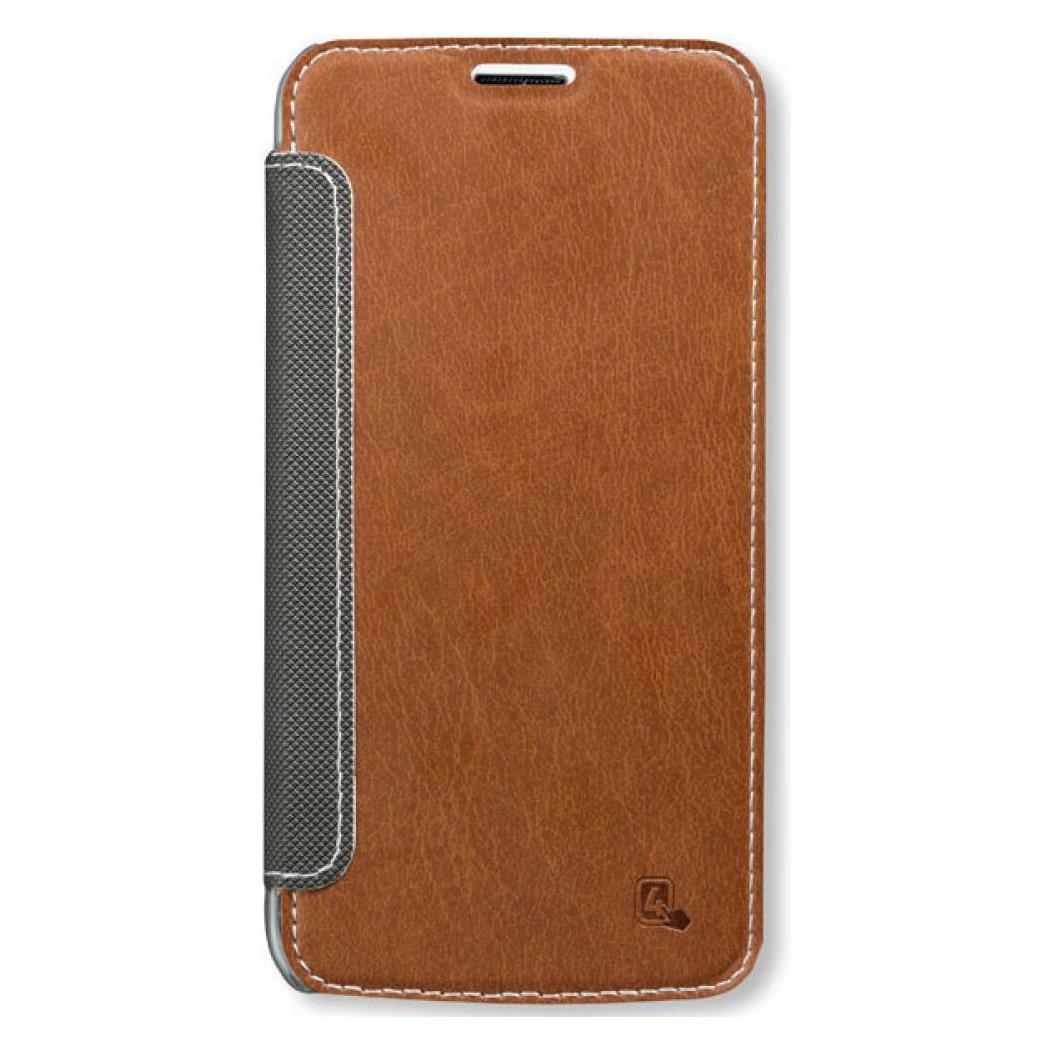
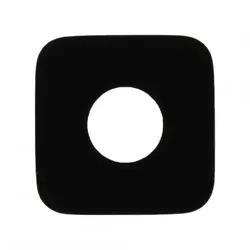
Kamera Fenster für Samsung Galaxy S7 G930F, wie GH64-05480ADas Kamera Fenster für das Samsung Galaxy S7 sorgt dafür, dass Ihre Kamera stets geschützt bleibt. Mit diesem Ersatzteil können Sie Ihre Kamera wieder in einwandfreiem Zustand nutzen. Der Austausch ist unkompliziert und ermöglicht Ihnen, Fotos in gewohnter Qualität aufzunehmen. Kompatibilität: Samsung Galaxy S7 Lieferumfang 1x Kamera Fenster10,65 €*Versand: 4,90 €Sichere Weiterleitung zum Anbieter
-
Kamera Fenster für Samsung Galaxy S5 G900F, wie GH64-03501ADieses Kamera Fenster ist die perfekte Lösung für Ihr Samsung Galaxy S5 G900F. Es sorgt dafür, dass die Kamera Ihres Geräts optimal geschützt ist und bietet gleichzeitig eine klare Sicht für Ihre Aufnahmen. Mit diesem Ersatzteil können Sie sicherstellen, dass Ihre Fotos und Videos in bester Qualität festgehalten werden. Kompatibilität: Samsung Galaxy S5 Lieferumfang 1x Kamera Fenster6,95 €*Versand: 4,90 €Sichere Weiterleitung zum Anbieter
-
Kamera Fenster für Samsung Galaxy S6 G920F, gold, wie GH64-04536CDas Kamera Fenster für Samsung Galaxy S6 G920F bietet eine ideale Lösung für die Reparatur oder den Austausch beschädigter Teile. Es überzeugt durch seine präzise Passform und hochwertige Verarbeitung, die eine optimale Funktionalität gewährleistet. Mit diesem Zubehörteil bringen Sie Ihr Gerät schnell wieder in einen einwandfreien Zustand. Technische Daten FarbeGold Kompatibilität: Samsung Galaxy S6 Lieferumfang 1x Kamera Fenster6,95 €*Versand: 4,90 €Sichere Weiterleitung zum Anbieter


-
Gibt es bei Samsung Widgets?
Ja, Samsung bietet eine Vielzahl von Widgets für ihre Geräte an. Diese können auf dem Startbildschirm platziert werden und bieten schnellen Zugriff auf bestimmte Funktionen oder Informationen, wie zum Beispiel das Wetter, Kalenderereignisse oder Musiksteuerung. Die Widgets können je nach Modell und Betriebssystem individuell angepasst und hinzugefügt werden. **
-
Wo finde ich Widgets bei Samsung?
Widgets bei Samsung findest du auf dem Startbildschirm deines Samsung-Geräts. Um auf Widgets zuzugreifen, halte einfach einen leeren Bereich auf dem Startbildschirm gedrückt. Es erscheint ein Menü, in dem du auf "Widgets" tippen kannst. Dort findest du eine Vielzahl von Widgets, die du auf deinem Startbildschirm platzieren kannst, um schnellen Zugriff auf Informationen oder Funktionen zu haben. Du kannst Widgets auch durch langes Drücken auf eine App im App-Drawer hinzufügen. **
-
Was sind die Widgets des Samsung Galaxy S5?
Das Samsung Galaxy S5 hat verschiedene Widgets, die auf dem Startbildschirm platziert werden können. Dazu gehören zum Beispiel Wetter-Widgets, Kalender-Widgets, Uhr-Widgets und Musik-Widgets. Diese Widgets bieten schnellen Zugriff auf Informationen und Funktionen, ohne dass man eine App öffnen muss. **
-
Wie entferne/loesche ich Widgets auf dem Samsung Star II S5260?
Um Widgets auf dem Samsung Star II S5260 zu entfernen, gehen Sie auf den Startbildschirm und drücken Sie die Menütaste. Wählen Sie dann "Widget hinzufügen" aus. Halten Sie das Widget, das Sie entfernen möchten, gedrückt und ziehen Sie es auf den Papierkorb, der sich am oberen Bildschirmrand befindet. Lassen Sie das Widget los, um es zu löschen. **
Wie kann man bei Samsung die Widgets löschen und was sind sie überhaupt?
Um Widgets auf einem Samsung-Gerät zu löschen, halten Sie einfach den Finger auf das Widget gedrückt und ziehen es dann auf den Papierkorb oder das "Entfernen" -Symbol. Widgets sind kleine Anwendungen oder Funktionen, die auf dem Startbildschirm platziert werden können, um den Zugriff auf bestimmte Informationen oder Funktionen zu erleichtern, ohne eine App öffnen zu müssen. Sie können beispielsweise das Wetter anzeigen, Kalendereinträge anzeigen oder Musiksteuerelemente bereitstellen. **
Warum werden Widgets schwarz?
Widgets können aus verschiedenen Gründen schwarz werden. Zum einen kann es an einem Fehler in der Software oder der Hardware liegen, der dazu führt, dass das Widget nicht richtig angezeigt wird. Zum anderen kann es auch an einer Einstellung oder einem Designentscheidung des Entwicklers liegen, der bewusst die Farbe Schwarz für das Widget gewählt hat. Schwarz wird oft als neutrale und elegante Farbe betrachtet, die gut zu vielen anderen Farben passt. **
Top-Angebote
Produkte zum Begriff Widgets für Samsung:
-
Kamera Fenster für Samsung Galaxy S7 G930F, wie GH64-05480ADas Kamera Fenster für das Samsung Galaxy S7 sorgt dafür, dass Ihre Kamera stets geschützt bleibt. Mit diesem Ersatzteil können Sie Ihre Kamera wieder in einwandfreiem Zustand nutzen. Der Austausch ist unkompliziert und ermöglicht Ihnen, Fotos in gewohnter Qualität aufzunehmen. Kompatibilität: Samsung Galaxy S7 Lieferumfang 1x Kamera Fenster10,65 €*Versand: 4,90 €Sichere Weiterleitung zum Anbieter
-
Wo finde ich Widgets Samsung?
"Um Widgets auf einem Samsung-Gerät zu finden, müssen Sie auf den Startbildschirm Ihres Geräts gehen. Halten Sie dann einen leeren Bereich des Startbildschirms gedrückt, bis sich das Menü öffnet. Wählen Sie dort die Option 'Widgets' aus. Dort finden Sie eine Liste von verfügbaren Widgets, die Sie auf Ihrem Startbildschirm platzieren können. Sie können auch nach bestimmten Widgets suchen, indem Sie oben rechts auf das Lupensymbol tippen und den Namen des Widgets eingeben." **
-
Gibt es bei Samsung Widgets?
Ja, Samsung bietet eine Vielzahl von Widgets für seine Geräte an. Widgets sind kleine Anwendungen, die auf dem Startbildschirm platziert werden können und schnellen Zugriff auf bestimmte Funktionen oder Informationen bieten. Samsung-Geräte verwenden das Android-Betriebssystem, das eine breite Palette von Widgets von verschiedenen Entwicklern unterstützt. **
-
Gibt es bei Samsung Widgets?
Ja, Samsung bietet eine Vielzahl von Widgets für ihre Geräte an. Diese können auf dem Startbildschirm platziert werden und bieten schnellen Zugriff auf bestimmte Funktionen oder Informationen, wie zum Beispiel das Wetter, Kalenderereignisse oder Musiksteuerung. Die Widgets können je nach Modell und Betriebssystem individuell angepasst und hinzugefügt werden. **
-
Wo finde ich Widgets bei Samsung?
Widgets bei Samsung findest du auf dem Startbildschirm deines Samsung-Geräts. Um auf Widgets zuzugreifen, halte einfach einen leeren Bereich auf dem Startbildschirm gedrückt. Es erscheint ein Menü, in dem du auf "Widgets" tippen kannst. Dort findest du eine Vielzahl von Widgets, die du auf deinem Startbildschirm platzieren kannst, um schnellen Zugriff auf Informationen oder Funktionen zu haben. Du kannst Widgets auch durch langes Drücken auf eine App im App-Drawer hinzufügen. **
Ähnliche Suchbegriffe für Widgets für Samsung
-
Kamera Fenster für Samsung Galaxy S5 G900F, wie GH64-03501ADieses Kamera Fenster ist die perfekte Lösung für Ihr Samsung Galaxy S5 G900F. Es sorgt dafür, dass die Kamera Ihres Geräts optimal geschützt ist und bietet gleichzeitig eine klare Sicht für Ihre Aufnahmen. Mit diesem Ersatzteil können Sie sicherstellen, dass Ihre Fotos und Videos in bester Qualität festgehalten werden. Kompatibilität: Samsung Galaxy S5 Lieferumfang 1x Kamera Fenster6,95 €*Versand: 4,90 €Sichere Weiterleitung zum Anbieter
-
Kamera Fenster für Samsung Galaxy S6 G920F, gold, wie GH64-04536CDas Kamera Fenster für Samsung Galaxy S6 G920F bietet eine ideale Lösung für die Reparatur oder den Austausch beschädigter Teile. Es überzeugt durch seine präzise Passform und hochwertige Verarbeitung, die eine optimale Funktionalität gewährleistet. Mit diesem Zubehörteil bringen Sie Ihr Gerät schnell wieder in einen einwandfreien Zustand. Technische Daten FarbeGold Kompatibilität: Samsung Galaxy S6 Lieferumfang 1x Kamera Fenster6,95 €*Versand: 4,90 €Sichere Weiterleitung zum Anbieter
-
Herzfrequenz Sensor Fenster für Samsung Galaxy S8 G950F, wie GH64-06166ADer Herzfrequenz Sensor Fenster für Samsung Galaxy S8 ist eine essentielle Komponente für die präzise Überwachung Ihrer Herzfrequenz. Dieses Zubehörteil sorgt dafür, dass Ihr Gerät optimal funktioniert und die benötigten Daten zuverlässig erfasst werden. Vertrauen Sie auf die Qualität und Passgenauigkeit dieses Sensors für Ihr Samsung Galaxy S8. Kompatibilität: Samsung Galaxy S8 Lieferumfang 1x Herzfrequenz-Sensor Fenster5,35 €*Versand: 4,90 €Sichere Weiterleitung zum Anbieter
-
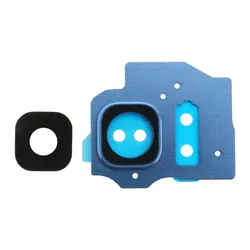
Kamera Fenster mit Gehäuse für Samsung Galaxy S8 Plus G9550F, blauDieses Kamera Fenster mit Gehäuse für das Samsung Galaxy S8 Plus bietet eine präzise Passform und schützt die Kamera des Geräts. Es sorgt dafür, dass die Kamera weiterhin einwandfrei funktioniert und schützt vor Staub und Kratzern. Mit der blauen Farbe verleiht es dem Gerät zudem eine individuelle Note. Kompatibilität: Samsung Galaxy S8+ Lieferumfang 1x Kamera Fenster mit Gehäuse5,75 €*Versand: 4,90 €Sichere Weiterleitung zum Anbieter
-
Was sind die Widgets des Samsung Galaxy S5?
Das Samsung Galaxy S5 hat verschiedene Widgets, die auf dem Startbildschirm platziert werden können. Dazu gehören zum Beispiel Wetter-Widgets, Kalender-Widgets, Uhr-Widgets und Musik-Widgets. Diese Widgets bieten schnellen Zugriff auf Informationen und Funktionen, ohne dass man eine App öffnen muss. **
-
Wie entferne/loesche ich Widgets auf dem Samsung Star II S5260?
Um Widgets auf dem Samsung Star II S5260 zu entfernen, gehen Sie auf den Startbildschirm und drücken Sie die Menütaste. Wählen Sie dann "Widget hinzufügen" aus. Halten Sie das Widget, das Sie entfernen möchten, gedrückt und ziehen Sie es auf den Papierkorb, der sich am oberen Bildschirmrand befindet. Lassen Sie das Widget los, um es zu löschen. **
-
Wie kann man bei Samsung die Widgets löschen und was sind sie überhaupt?
Um Widgets auf einem Samsung-Gerät zu löschen, halten Sie einfach den Finger auf das Widget gedrückt und ziehen es dann auf den Papierkorb oder das "Entfernen" -Symbol. Widgets sind kleine Anwendungen oder Funktionen, die auf dem Startbildschirm platziert werden können, um den Zugriff auf bestimmte Informationen oder Funktionen zu erleichtern, ohne eine App öffnen zu müssen. Sie können beispielsweise das Wetter anzeigen, Kalendereinträge anzeigen oder Musiksteuerelemente bereitstellen. **
-
Warum werden Widgets schwarz?
Widgets können aus verschiedenen Gründen schwarz werden. Zum einen kann es an einem Fehler in der Software oder der Hardware liegen, der dazu führt, dass das Widget nicht richtig angezeigt wird. Zum anderen kann es auch an einer Einstellung oder einem Designentscheidung des Entwicklers liegen, der bewusst die Farbe Schwarz für das Widget gewählt hat. Schwarz wird oft als neutrale und elegante Farbe betrachtet, die gut zu vielen anderen Farben passt. **
* Alle Preise verstehen sich inklusive der gesetzlichen Mehrwertsteuer und ggf. zuzüglich Versandkosten. Die Angebotsinformationen basieren auf den Angaben des jeweiligen Shops und werden über automatisierte Prozesse aktualisiert. Eine Aktualisierung in Echtzeit findet nicht statt, so dass es im Einzelfall zu Abweichungen kommen kann. ** Hinweis: Teile dieses Inhalts wurden von KI erstellt.